Insta Pro Multi-Account Guide: बिना किसी गड़बड़ी के अकाउंट स्विच करें
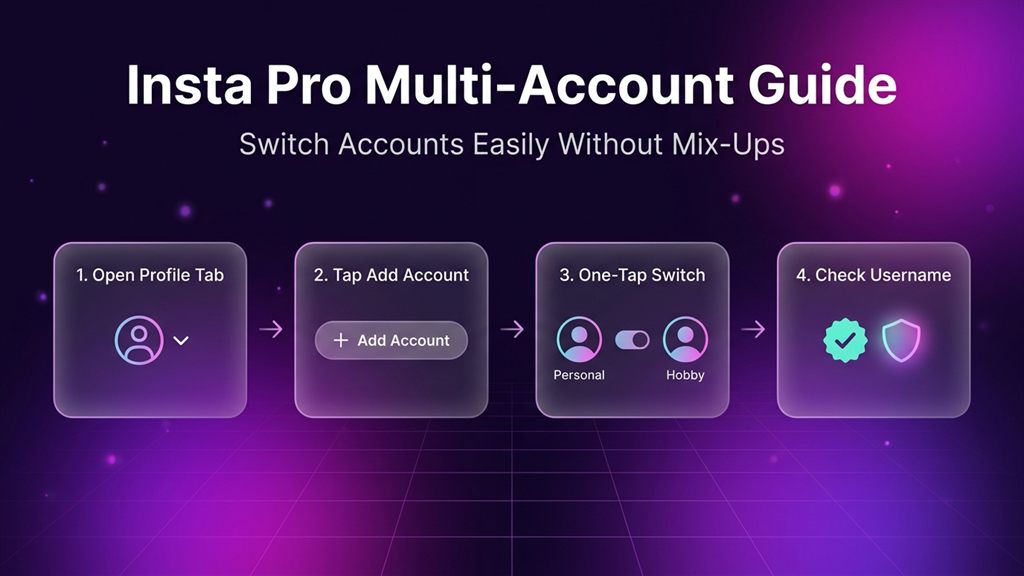
Insta Pro एक ही फ़ोन पर एक से अधिक Instagram अकाउंट रखना आसान बनाता है। एक व्यक्तिगत प्रोफ़ाइल, एक हॉबी पेज और एक टेस्ट अकाउंट सभी लॉग इन रह सकते हैं, और एक टैप से उनके बीच आया-जाया जा सकता है। इससे काफ़ी समय बचता है, लेकिन कुछ सरल आदतें यह भी सुनिश्चित करती हैं कि हर पोस्ट, कमेंट और मैसेज सही अकाउंट पर ही जाए। इस गाइड में अकाउंट कैसे जोड़ें, कैसे स्विच करें, और सब कुछ साफ़ कैसे रखें, यह बताया गया है। पहली बार Insta Pro APK का उपयोग करने वाले किसी भी व्यक्ति को नीचे हर चरण सरल शब्दों में मिलेगा।
 Multi-Account Guide
एक से अधिक अकाउंट का उपयोग क्यों करें?
ज़्यादातर लोग इन कारणों में से किसी एक के लिए दूसरा अकाउंट जोड़ते हैं:
- दोस्तों और परिवार के लिए एक व्यक्तिगत अकाउंट
- कुकिंग, ट्रैवल या गेमिंग जैसा कोई हॉबी या रुचि वाला पेज
- एक छोटा बिज़नेस या काम का पेज जो अलग रहता है
- नई सेटिंग्स को पहले आज़माने के लिए एक टेस्ट अकाउंट
एक ही फ़ोन इन सभी को संभाल सकता है, और हर बार लॉग आउट करने की आवश्यकता नहीं होती।
Insta Pro में मल्टी-अकाउंट कैसे काम करता है?
Insta Pro Mod Version एक ही समय में कई अकाउंट्स को लॉग इन रखता है। प्रत्येक अकाउंट की अपनी फ़ीड, मैसेज और नोटिफिकेशन होते हैं। किसी दूसरे अकाउंट पर टैप करने से सब कुछ बदल जाता है, ठीक टीवी पर चैनल बदलने की तरह। ज़्यादातर बिल्ड इसी तरह काम करते हैं, हालाँकि स्क्रीन थोड़ी अलग दिख सकती हैं। कुछ सेटिंग्स, जैसे थीम या App Lock, आमतौर पर किसी एक अकाउंट के बजाय पूरे ऐप पर लागू होती हैं।
शुरू करने से पहले
Insta Pro Mod APK डाउनलोड पेज पर नवीनतम फ़ाइल मौजूद है, और नए बिल्ड्स अकाउंट स्विचिंग को सुचारू रखते हैं। नीचे दिए गए चरण समान रहते हैं, चाहे Insta App Download के लिए किसी भी पेज का उपयोग किया गया हो। कुछ भी जोड़ने से पहले ये त्वरित जाँचें मदद करती हैं:
- यदि डाउनलोड पेज पर कोई नया वर्शन दिख रहा है, तो ऐप को अपडेट करें।
- प्रत्येक अकाउंट का यूज़रनेम और पासवर्ड तैयार रखें।
- हर अकाउंट के लिए टू-स्टेप लॉगिन चालू करें।
- मुख्य अकाउंट जोड़ने से पहले दूसरे (spare) अकाउंट के साथ इन चरणों को आज़माएँ।
दूसरा अकाउंट कैसे जोड़ें (How to Add a Second Account)
- InstaPro ऐप खोलें और प्रोफ़ाइल टैब पर जाएँ।
- ऊपर दिए गए यूज़रनेम पर टैप करें, या नीचे प्रोफ़ाइल आइकन को देर तक दबाएँ (long press)।
- Add account चुनें।
- दूसरे अकाउंट का यूज़रनेम और पासवर्ड दर्ज करें।
- लॉगिन पूरा करें और अकाउंट द्वारा माँगा गया कोई भी कोड दर्ज करें।
बिल्ड्स के बीच मेनू के नाम थोड़े भिन्न हो सकते हैं, लेकिन रास्ता इसके करीब ही रहता है।
अकाउंट्स के बीच स्विच कैसे करें
- प्रोफ़ाइल टैब खोलें।
- ऊपर दिए गए यूज़रनेम पर टैप करें, या प्रोफ़ाइल आइकन को देर तक दबाएँ।
- सूची से अकाउंट चुनें।
- फ़ीड लोड होने के लिए एक सेकंड प्रतीक्षा करें।
- प्रोफ़ाइल के शीर्ष पर दिए गए यूज़रनेम को देखें।
आख़िरी बार देखने में केवल दो सेकंड लगते हैं, और यह हर पोस्ट और मैसेज को सही अकाउंट पर रखता है।
अकाउंट्स को स्पष्ट रखने की आदतें
- अलग-अलग प्रोफ़ाइल फ़ोटो का उपयोग करें। प्रत्येक अकाउंट के लिए एक साफ़ फ़ोटो एक नज़र में दिखा देती है कि कौन सा अकाउंट खुला है।
- पोस्ट करने से पहले यूज़रनेम जाँचें। कोई पोस्ट, कमेंट या मैसेज भेजने से पहले स्क्रीन के ऊपरी हिस्से को देखें।
- नामों को पहचानना आसान रखें। अलग-अलग यूज़रनेम और बायो मदद करते हैं।
- उद्देश्य के साथ स्विच करें। ज़रूरत पड़ने पर ही अकाउंट्स के बीच जाएँ, हर कुछ सेकंड में नहीं।
- App Lock चालू रखें। एक पिन सभी अकाउंट्स की सुरक्षा करता है।
कई अकाउंट्स के साथ Ghost Mode
अधिकांश बिल्ड्स में, Ghost Mode स्विच पूरे ऐप के होते हैं, इसलिए वे हर अकाउंट पर लागू होते हैं। स्विच करने के बाद, स्विच की जाँच करें, विशेष रूप से किसी स्टोरी को खोलने से पहले। यदि किसी स्टोरी को चुपचाप देखना है, तो पहले स्विच की पुष्टि करें। विकल्प कैसे काम करते हैं, यह परखने के लिए दूसरा अकाउंट एक अच्छी जगह है।
नोटिफिकेशन: कौन सा अकाउंट बुला रहा है
नोटिफिकेशन टेक्स्ट में अक्सर अकाउंट का नाम दिखाई देता है। कम उपयोग किए जाने वाले अकाउंट के अलर्ट Settings, Apps, Insta Pro, Notifications में जाकर बंद किए जा सकते हैं। Android 13 और नए वर्शन पर, ऐप पहली बार लॉन्च होने पर नोटिफिकेशन की अनुमति माँगता है। मैसेज और कमेंट्स के लिए अलर्ट चालू रखना आमतौर पर पर्याप्त होता है।
प्रत्येक अकाउंट के लिए सेव किया गया मीडिया
डाउनलोड फ़ोल्डर ऐप सेटिंग्स में सेट किया जाता है। एक सरल प्रणाली फ़ाइलों को व्यवस्थित रखती है:
- अकाउंट्स के नाम पर फ़ोल्डर बनाएँ, जैसे Personal और Hobby।
- एक साथ कई फ़ाइलें सेव करने से पहले डाउनलोड फ़ोल्डर बदलें, या बाद में Files ऐप से फ़ाइलों को मूव करें।
- सप्ताह में एक बार फ़ोल्डर्स को व्यवस्थित करें और जो अब आवश्यक नहीं है उसे हटा दें।
- सेव की गई पोस्ट साझा करते समय क्रिएटर को क्रेडिट दें।
कई अकाउंट्स के लिए सुरक्षा आदतें
- प्रत्येक अकाउंट के लिए अलग और मज़बूत पासवर्ड का उपयोग करें।
- प्रत्येक के लिए टू-स्टेप लॉगिन चालू करें। Instagram में, Accounts Center खोलें, फिर Password and security, फिर Two-factor authentication में जाएँ।
- महीने में एक बार लॉगिन गतिविधि की जाँच करें। Accounts Center में, Password and security खोलें, फिर Where you’re logged in देखें।
- साझा किए गए फ़ोन पर जिन अकाउंट्स की आवश्यकता नहीं है, उनसे लॉग आउट कर दें।
- एक समय में एक ही अकाउंट में लॉग इन करें और लॉगिन के बीच थोड़ा रुकें। शांत, स्थिर लॉगिन सबसे अच्छा काम करते हैं।
कितने अकाउंट्स अच्छी तरह काम करते हैं?
दो या तीन अकाउंट्स को संभालना आसान है। अधिक अकाउंट्स के लिए नाम, पासवर्ड और नोटिफिकेशन के साथ अधिक सावधानी की आवश्यकता होती है। 2 GB RAM वाले फ़ोन पर, कम अकाउंट्स ऐप को हल्का रखते हैं। एक-एक करके अकाउंट जोड़ने से यह देखना आसान हो जाता है कि फ़ोन कैसा चल रहा है।
अकाउंट कैसे हटाएँ (How to Remove an Account)
- प्रोफ़ाइल टैब से अकाउंट सूची खोलें।
- सेटिंग्स खोलें और जिस अकाउंट को हटाना है उसके लिए Log out पर टैप करें।
- पुष्टि (Confirm) करें।
लॉग आउट करने से केवल इस फ़ोन से लॉगिन हटता है। अकाउंट स्वयं Instagram पर सक्रिय रहता है।
त्वरित समाधान (Quick Fixes)
| समस्या (What you see) | संभावित कारण (Likely cause) | समाधान (Fix) |
|---|---|---|
| सूची से दूसरा अकाउंट गायब है | लॉगिन पूरा नहीं हुआ | अकाउंट को फिर से जोड़ें और कोई भी कोड स्टेप पूरा करें |
| अपडेट के बाद फिर से लॉग इन करने के लिए कहा गया | अपडेट ने सेशन को रीफ़्रेश कर दिया | एक बार लॉग इन करें और कुछ क्षण प्रतीक्षा करें |
| स्विच करने के बाद फ़ीड धीरे लोड होती है | कैश (Cache) भरा होना या कम RAM | कैश साफ़ करें और अन्य ऐप्स बंद करें |
| पोस्ट किसी दूसरे अकाउंट पर चली गई | पोस्ट करने से पहले यूज़रनेम नहीं जाँचा गया | पोस्ट को एडिट या डिलीट करें, और अगली बार यूज़रनेम ज़रूर जाँचें |
अक्सर पूछे जाने वाले प्रश्न (FAQs)
हाँ। कई अकाउंट्स लॉग इन रह सकते हैं, और एक टैप से उनके बीच स्विच हो जाता है।
नहीं। एक ही इंस्टॉल में सभी अकाउंट्स रहते हैं।
आमतौर पर नहीं। थीम्स और फ़ॉन्ट्स पूरे ऐप पर लागू होते हैं।
लोग एक ही तरह के मॉड के लिए दोनों नामों का उपयोग करते हैं। फ़ाइल पर देखने योग्य नाम Insta Pro है।
यह उसी तरह काम करता है। जब तक मॉड परिचित न लगे, बिज़नेस पेज को सामान्य ऐप पर ही रखा जा सकता है।
वे ऐप सेटिंग्स में सेट किए गए डाउनलोड फ़ोल्डर में जाती हैं। यदि कोई फ़ोल्डर सेट नहीं है, तो गैलरी की जाँच करें।
अंतिम विचार (Final Thoughts)
Insta Pro application अकाउंट स्विच करने को एक-टैप का काम बना देता है। दो अकाउंट्स से शुरुआत करें, प्रत्येक को एक स्पष्ट प्रोफ़ाइल फ़ोटो दें, और पोस्ट करने से पहले यूज़रनेम देखें। कुछ छोटी आदतें सब कुछ व्यवस्थित रखती हैं। फ़ाइल, इंस्टॉल चरणों और पूरी फ़ीचर सूची के लिए, डाउनलोड पेज और मुख्य Insta Pro APK पेज पर सब कुछ एक ही स्थान पर उपलब्ध है।